Es mostren els missatges amb l'etiqueta de comentaris TIC. Mostrar tots els missatges

dilluns, 30 de desembre del 2013

Tota una perla


És un servei de marcadors socials molt visual i intuïtiu que pot ser molt útil a l'aula a l’hora de fer presentacions d'un tema per part del professorat, també per a la presentació d’adreces d'internet on l'alumne pot realitzar la cerca de la informació sobre un tema en concret, així com per a la presentació d'altres recursos per la realització d'una tasca determinada, per a la presentació d'un tema treballat per l'alumnat, per a l’exposició de conclusions de projectes, -produccions escrites i orals realitzades i publicades prèviament ...

T’animes a crear un pearltree? és molt senzill... només entrar a la web, hi tens dues opcions: Creare your account o log in; si és la primera vegada que hi entres i per tant encara no tens cap compte obert, has de posar-hi el teu nom d'usuari, un e-mail i la contrasenya que vulguis, cliques a OK i ja pots començar a crear el teu mapaweb. Quan en tinguis un, la resta de vegades que vulguis entrar només hauràs de clicar a log in i escriure-hi el nom d'usuari i la contrasenya.

Què és una perla? Una perla serà la que centralitzarà el nostre arbre. Al fer clic sobre ella s'obrirà una pantalla, així com instruccions per afegir-hi més perles. Des d’aquesta perla central podem començar a confeccionar el nostre arbre, creant totes les perles que vulguem, les qual podran tenir associades altres perles. Encara que d’entrada pugui semblar una mica complexe, és molt intuïtiu i senzill d'utilitzar, ja que les perles les trasllades fàcilment d'un lloc a l'altre fent clic sobre elles mateixes i movent-les.

Us explicaré més detalladament com crear-ne una: partim de la pantalla buida on hi trobarem l’opció add pearls per agregar una perla. En agregar-la se'ns obrirà una finestra amb quatre opcions de perles, entre les quals podem triar si volem un diagrama per fer un esquema, pearltree, o simplement afegir hi una web page, una nota o bé fotos.

Si triem la primera opció, abans de res cal donar nom a l’esquema, al pearltree. I finalment, un cop ja el tenim anomenat, l'agreguem. Ja el tenim creat!

Per a la segona opció ens caldrà fer servir la direcció URL d'una pàgina web. Cliquem la icona que porti aquest títol i li afegim l'enllaç allà on ens ho demani i hi agreguem la perla. Ara ja tenim la nostre perla en un lloc web.

Tercera opció: en seleccionar una perla de nota ens permetrà afegir una descripció sobre el tema, comentari, apunts importants, anotacions...tindrem també diferents opcions de format per crear la nostra nota. Finalment li assignarem un nom a la perla de la nota i ja està llesta per agregar-la-

Quarta i última opció: imatge o fotografia. Afegir una imatge o fotografia com a perla és molt fàcil i senzill, només ens cal afegir-la i automàticament ja ens hi apareixerà ja la imatge triada.

I llestos! no era difícil, oi?

Ja teniu el pearltrees començat...però caldrà anar-lo ampliant.

El pearltree creat podrem compartir-lo tant en les reds socials com amb els amics, i també podem importar-lo al nostre navegador de preferència.

Pel que fa al meu pearltree, he optat per penjar-lo, aquí, al meu blog;


Com podeu veure de la meva perla central, on hi ha el meu perfil, en surten dues perles més, la del meu núvol i la del comunicador Òscar Dalmau; si les cliqueu veureu que en tenen moltes més d’associades. A la del meu núvol podeu anar accedint a totes les diferents diferents que he anat elaborant i on hi tinc el meu propi perfil. La de l’Òscar va ser la que vaig utilitzar per fer la presentació del treball del Bon Comunicador, juntament amb l’assignatura de COED.


Penso que és una eina molt útil, tant per ús personal com per a fer presentacions i exposicions de treball o d’algun tema que es necessitin fer moltes ressenyes web i així poder.hi connectar amb aquestes, actualitzades al moment.


diumenge, 29 de desembre del 2013

Ja tinc power


Per viure al segle XXI cal que els tots adquirim diverses competències relacionades amb l'ús de les Tecnologies de la Informació i la Comunicació (TIC). 

A la Universitat, tots els estudiants d’educació, a partir de l’assignatura de GITIC, ens eduquen en la competència digital perquè puguem ser-ne competents. Les TIC ens ajudaran de diverses formes, tant en el procés d'ensenyament com en el d’aprenentatge. A més a més, els estudiants, amb el suport de les TIC, podrem gestionar millor la informació i comunicar-nos fàcilment amb la resta de companys, tant si són docents com estudiants, per aprendre, treballar col·laborativament i transformar aquestes interaccions en coneixement. Més tard, com a professional competent digitalment, trobarem en les TIC un mitjà facilitador en l'exercici de la nostra professió.

El conjunt de competències relacionades amb el coneixement i ús de la tecnologia rep el nom de competència digital i el procés d'adquisició s'anomena alfabetització digital. En la presentació que he fet, us explico el conjunt de competències digitals que ha de tenir un mestre per tal de dur correctament a terme la seva professió. Us les explico des de dos punts de vista, per una banda segons la UNESCO i després segons la ISTE. En destaco aquests dos degut a la seva rellevància en l’actualitat. 

Veiem que, aquestes competències no són estàtiques, com tampoc ho és la tecnologia, així que per força la nostra formació com a mestres, demana una actualització continuada en el coneixement dels recursos tecnològics i de les seves potencialitats pedagògiques.

Aquesta és la presentació anunciada: 


dilluns, 23 de desembre del 2013

Digital

Segons Guillem Orozco, un professor i investigador del Departament d’Estudis de Comunicació Social de la Universitat de Guadalajara, Mèxic. 

Ens afirma que cal tenir present que no pel fet de ser audiència ja tinguem les capacitats necessàries per saber interpretar allò que veiem i/o escoltem. Tots som audiència, és una afirmació obvia però alhora no ho és tant, i ell ho compara amb el fet de ser home o dona. 

L’audiència per internet queda més clara. Hi ha la creença que una imatge és universal, que tots sabem interpretar-la directament, a diferència d’un ordinador, en què cal aprendre a fer funcionar els programes, saber-ne els seus codis. No és veritat que tot ho sapiguem fer, per interpretar qualsevol imatge requereix un entrenament, per tal que no passi que acabem donant més importància a una cosa o menystenim a una altra. D’aquí ve la manipulació, el fet de poder modificar una imatge en diferents plans, per exemple, per fer-te fixar en una cosa i no no en una altra. Aleshores ja no es representa la realitat sinó que se’n fa una representació interessada. Si no tens un entrenament, creus que ho saps interpretar i que tens una visió adequada d’allò que s’està emetent. Però cal educar l’esperit critic. Pots representar una cosa de moltes maneres diferents i manipular el punt de vista dels qui reben la informació. 

Aquesta educació, no només s’ha de donar a l’escola sinó en molts àmibits. Hi intervenen molts factors, però els principals són les dues institucions educatives per excel·lència, l’escola i la família, que són els dos grans pilars del desenvolupament de l’infant, però també ho són els mitjans, tot i que a menor escala. En última instància el què un infant miri a les pantalles, tant des de casa com des de l’escola, estarà pautat, però seran els mitjans qui ofertaran aquestes pantalles, per tant els mitjans de comunicació han de reconèixer la seva responsabilitat i no se’n poden evadir. Els mitjans de comunicació tenen una responsabilitat enorme, com és la d’educar, ja que si un nen està a casa sense adults, potser n’acabi fent un abús, per tant cal obligar als mitjans a què assumeixin aquesta responsabilitat i actuïn adequadament. Sobretot el nen i l’adolescent són els més influenciables. Veiem doncs que família i l’escola van molt lligades i han co-educar els infants, perquè al final, la tele també té els seu propis interessos i ens fa veure allò que vol que vegem. 

A les pantalles no s’hi veu tot, hi ha una producció al darrere, és interessant ensenyar com s’ha fet tota aquesta, per així veure més enllà del que es veu en una pantalla. El que vindria a ser el MAKKING OFF (interessant el maquillatge, vestuari…) 

Hem de dotar d’instruments als nens, em refereixo a instruments tecnològics, per tal que amb aquesta dotació es complementi tota la instrucció pedagògica. Sovint tot allò que ve a la imatge, és un complement del que ha dit el professor, però s’hauria de tendir a donar molta més rellevància a tota la lògica instrumental i no només a partir de les lectures i representacions que es faran d’aquesta. S’han de fer reflexions i se li ha d’ensenyar a construir aquests coneixements. Actualment la perspectiva pedagògica està molt desaprofitada, les tecnologies es veuen només com una cosa fàcil a l’abast, però no s’hi acaba d’aprofundir com a eina pedagògica instrumental. 

Hem de fer una alfabetittzació completa dels mitjans de comunicació per tal d’establir una pedagogia de cadascun d’ells, un camp d’acció pedagògica de pensament i de diferents pedagogies, amb unes competències per posar a prova si sabem veure, interpretar i dominar el mitjà programatori i comunicatiu. Actualment aprenem d’una manera autodidacta però que ens permet avançar a passos agegantats. Amb tot, hem de ser conscients que no naixem amb un xip posat sinó que necessitem el suport d’un professional, d’algú que ens orienti a través d’un procés educatiu. Els infants d’ara són producte de més avenços per les situacions que hem anat veient.


Com a aprofundiment sobre aquesta entrada, he buscat un vídeo d’un anunci d’apple:


Tant aquest vídeo com la conferència del Sr. Orozco m’inciten a molta reflexió, tant com a futura educadora i per tant amb el compromís d’educar els futurs adults a què dominin aquest tipus de competència, com tant per a mi com persona, per adonar-me més sobre aquests tipus de comunicació. No ens podem creure tot allò que veiem. 

Justament en aquest vídeo, que evidentment té una finalitat comercial, i d’això els d’apple són els reis del mercat, es justifica el fet de l’ús sistemàtic de la càmera del mòbil… insinuant que això justament és el que ajuda a cohesionar i emocionar la família, quan la realitat no sol ser aquesta… però ells ja s’avancen al problema i donen la seva lectura del món tecnològic i ens en volen convèncer.

Crec que a la comunicació audiovisual no se li dóna la importància que hauria de tenir. Com a futurs mestres hem de tenir clar que cal educar l’esperit crític i, si el tenen, aleshores aquesta competència comunicativa segur que ja la dominaran.

dissabte, 21 de desembre del 2013

El rei més penjat


Youtube és el lloc web més utilitzat actualment pels usuaris d’internat per tal de pujar i compartir vídeos.


El vídeo que us penjo a continuació és el que vaig fer per al treball d’Identitat i territori, sobre l’obra de teatre Salats, explicat a l’entrada de COED. La singularitat és que està totalment editat amb YouTube:


Si voleu veure com es pot editar un vídeo de YouTube tenint en compte totes les possibilitats que ens ofereix, com per exemple posar-hi música, subtítols, transicions d’imatges i vídeos (que no ho he fet servir ja que n’hi ha molts i són molt curts), ajustar el volum de cada vídeo al teu gust, retocar les imatges, per unificar-les si són en formats molt diferents... 


i si no t‘ensurts clica aquesta ajuda.


Com ampliació crec que és molt interessant veure les facilitats que ens proporciona utilitzar aquesta eina a l’aula i treballar-hi fàcilment per:


1- Editar vídeos nostres o d’altres que trobem interessants directament al YouTube 


2- Afegir anotacions als nostres vídeos directament des del YouTube


3- Compartir els vídeos de forma privada amb els nostres alumnes, per tal de dur a terme diferents exercicis de classe.


4- Indicar el minut concret a partir del qual ens interessa el que es diu al vídeo, a partir de la URL. (afegint això al codi &t=XXmYYs (sent XX els minuts i YY els segons). Per exemple el vídeo de més amunt si ens interessa només a partir del que diu el nom de l’autor, “jaume esquius” doncs a partir d’aquest enllaç ho trobarem sense la necessitat de que hagin de buscar-lo mitjançant el cursor. https://www.youtube.com/watch?v=vI2fdFgoqJ4&t=0m14s


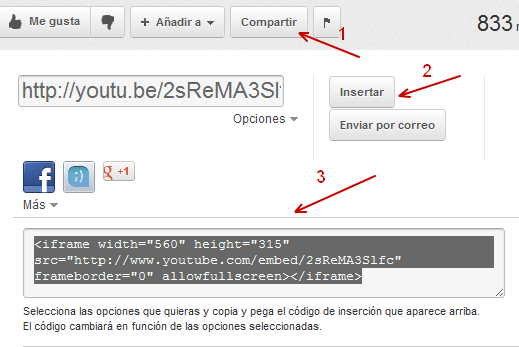
5- Específicar el minut de començament d’un vídeo a través del codi de inserció. Així, si per exemple si volem insertar un vídeo al blog però desitgem que s’inicii des d’un punt determinat, cal que hi afegim &start=número de segons que volem saltar a l’inici, dins del codi d’inserció que ens proporciona el Youtube. Aquest el trobarem seguint els passos que es detallen en la següent imatge:


6- Reproduir el vídeo automàticament, sense haver de clicar el “Play”, afegint &autoplay=1 a l’URL del codi de inserció del vídeo de YouTube. 


7- Desactivar l’opció de vídeos relacionats per tal de què no ens despistin o simplement perquè no interessa que es vegin, desactivant l’opció de mostrar les suggerències dels vídeos quan es finalitzi la reproducció. 


8- Si veiem un vídeo que ens sembla interessant penjat al YouTube el podem descarregar. 


9- Penjar un vídeo a YouTube des del nostre mòbil-

10- Subscriure’ns via RSS a canals de vídeos educatius del YouTube.


Tot i que evidentment aquest és un lloc web que jo coneixia i havia utilitzat infinites vegades per descarregar-me i visionar vídeos de la xarxa, m’ha sorprès veure les possibilitats que té i que no m’havia plantejat mai, com per exemple editar-ne de meus, i de manera tan àgil

divendres, 20 de desembre del 2013

PDI i IPAD

El passat 15 de novembre vam assistir a una conferència a la facultat sobre les PDI i les tauletes a l’aula per aprendren més i conèixer-les més a fons.


La conferència es va dividir en 2 parts, la primera, a càrrec del ponent Miquel Amors que explicava les PDI, i la segona a càrrec de dos mestres, la Maria Palet i en Jordi Bigas, que ens van explicar la importància de les taules com a noves tecnologies a l’aula i l’ús que en feien a l’escola on treballen, Mare de Déu de la Mercè de Sant Feliu de Llobregat. Per acabar, hi ha haver un torn de preguntes. Així, doncs aquesta entrada la dividiré en dues parts, a la primera part hi explicaré les PDI i en la segona les tauletes i els Ipads, sempre basant-me amb la xerrada que van fer-nos els especialistes esmentats. 


1a Part:

Saber què són les PDI, com a futurs mestres és molt important, ja que n’hi ha a la majoria d’aules d’una escola; són eines molt potents i hem d’aprendre a treure’ls-hi el màxim rendiment possible. 

Les PDI (Pissarres Digitals Interactives), són un dispositiu de presentació que interactua amb l’ordinador. A traves d’un videoprojector podem mostrar, manipular i controlar les imatges de l’ordinador mitjançant un llapis o marcador o amb el dit. Per tant, els element que interaccionen entre si són: l’ordinador, el videoprojector, la pantalla o superfície de protecció, el programari i essencialment la persona que en fa ús. 

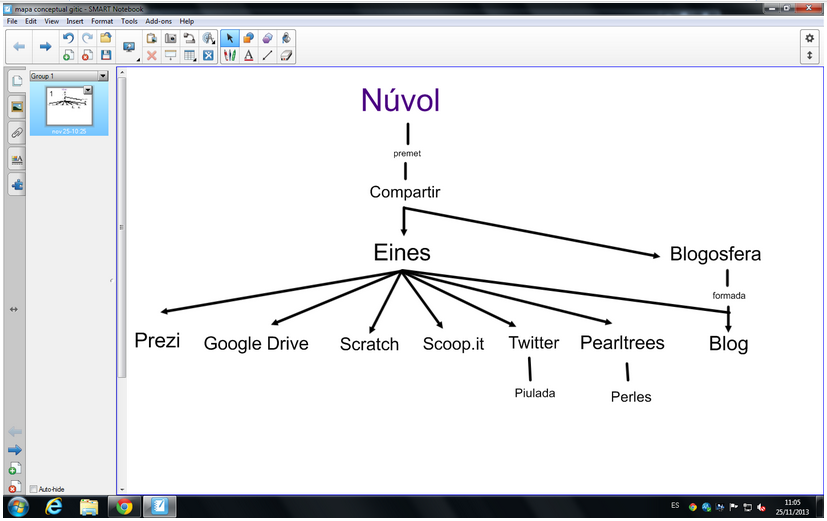
Per ampliar dir que hi ha una aplicació anomenada Notebook, que és una pissarra en blanc. És un programa informàtic que cal obrir a l’ordinador connectat al projector multimèdia i el que fa és convertir la nostra PDI en una pissarra en blanc i aleshores hi podrem escriure, dibuixar, mecanografiar, i afegir-hi continguts d’altres pàgines. Per exemple, i per tal de practicar aquesta eina, vaig fer un petit mapa conceptual amb alguns conceptes treballats a GITIC.


Amb el software de Notebook podem crear, organitzar, guardar, imprimir i compartir notes des de l’ordinador o la pantalla.

Per a començar a treballar amb la pissarra Smat Board, cal que instal·lem aquesta aplicació a l’ordinador en el que vulguem treballar perquè aquest pugui interactuar amb la pissarra digital, encara que aquesta aplicació també ens pot ser útil sense la necessitat de projectar-ho desprès a la pissarra. Us ho haureu d'intal·lar

Altres recursos interessant per a la PDI són:

- ALEXANDRIA, que és una biblioteca de recursos digitals, amb materials per a la PDI, que crec que és molt interessant per conèixer més recursos. 

- TICHING, que és un cercador de recursos educatius

- GENMAGIC, trobem recursos multimèdia organitzat per àrees i nivells. 

- reportEDUCACIÓ, amb servei educatiu del Baix Llobregat 

- ESPURNA, un portal amb continguts


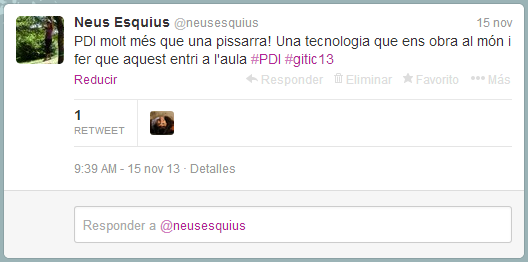
per reflexionar...
 

Aquesta frase, que van dir a la xerrada em porta a mi a una reflexió i és que les PDI, són unes eines molt potents en el procés d’aprenentage però que hem de saber fer funcionar en el moment oportú fent que ens nens també en siguin partíceps d’aquesta eina. 

A més aquesta eina es pot fer servir quan es treballa per racons

Pel que fa la Notebook m’agradaria ressaltar que és possible treballar amb la pantalla que ens permet l’ordinador sense necessàriament tenir connexió amb la pissarra i això ens permet preparar vàries pantalles a l’ordinador i guardar-les en un fitxer i així tenir-ho preparat per quan estiguem davant la pissarra amb els nostres alumnes. 


2a part: 

per tal d’ampliar i i que coneguéssim més sobre la gran mutiltud d’usos que podem donar a als IPAD i les tauletes digitals, a la xerrada ens van recomanar algunes aplicacions per IPads:

- MATH 3-4 (per educació infantil)

- PuppetPads (per a cicle inicial)

- RUSHOUR (depèn del nivell)

- EDUCAPLAY (per crear les nostres pròpies aplicacions). 

Un vídeo que parla de dues empreses

- Arquinauta, amb l’aplicació ABC KIDS (per educació infantil)

- BUBBLE BOOKS (dissenya contes infantils)

us deixo el vídeo que en parla més específicament


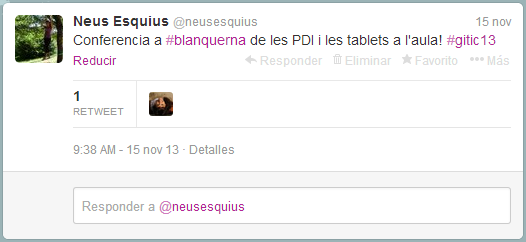
per reflexionar, per una banda un altre tuit que vaig fer durant la xerrada sobre el que va dir un dels conferenciants i que trobo interessant:


Com a reflexió final, dir que amb les aplicacions que us he presentat, així com també amb el vídeo, queda palès que cada vegada tots plegats estem més introduïts en aquest món tecnològic i que no podem quedar-nos-en al marge si volem estar al dia i treballar amb els nostres futurs alumnes.

dimecres, 18 de desembre del 2013

Prezi, et sona?

El prezi, per situar-vos ràpidament, diria que és una espècie de power-point del futur, que reemplaça a les clàssiques diapositives per una presentació moderna, àgil i dinàmica, que genera com a resultat presentacions diferents a les vistes amb altres programes.

És un conjunt d'eines programades per fer presentacions originals; una aplicació basada en el flash que canvia radicalment la forma de donar a conèixer la informació. Prezi ofereix presentacions no lineals on podem apropar i allunyar els mapes visuals que continguin paraules, imatges, enllaços, vídeos...

S'hi pot aplicar el zoom i el moviment a través de la pantalla per destacar-ne els diferents elements. Tot es troba en la mateixa animació, en la que el presentador anirà movent i enfocant els punts dels que ens parli, en un moment determinat.

Amb el prezi és més fàcil accedir al que es va mostrar a l'inici de la presentació, ja que no hi ha “slides” per a rebobinar o hipervincular per tornar enrere, és suficient només en fer zoom i moure's en la direcció correcta del gran panell que constitueix la pròpia presentació.

Punts a favor:
  • té una versió gratuïta molt completa
  • molt fàcil de fer servir, i d’aconseguir una presentació complexa
  • gràficament atractiu
  • transicions especials molt agradables
  • eina intel·ligent del zoom
  • menú simple
  • pots descarregar la presentació al teu ordinador
  • pots compartir la teva presentació on-line i a més a més pots triar si vols que sigui privada, és a dir, que només la veuràs tu i tots amb qui hagis decidit compartir-ho, o bé que sigui pública, i que per tant, qualsevol persona hi tingui accés
  • pots insertar-hi imatges i vídeos

però…
  • una de les principals mancances és que no té corrector ortogràfic

Si ets estudiant entres en nom de la teva universitat i tens més espai de memòria lliure per poder-hi posar les presentacions que tu vulguis fer, ja que sinó, com a particular, l'espai està més limitat

Així doncs, ara us ensenyaré a utilitzar aquest pla per a estudiants i docents que és el que m’interessa, el que jo faig servir com a estudiant i alhora futura mestra. Primer de tot entrarem a la pàgina inicial de prezi i clicarem ell botó “Sing Up”; un cop som ja dins triarem el pla de preus que més ens interessi, i en aquest cas he triat el d’estudiant i professors. Seguidament se’ns demana la direcció de correu electrònic, i hi posarem la de la nostra entitat educativa i que prezi ens reconegui com a tal, aleshores rebrem un correu electrònic per continuar amb el registre. En el correu mateix que ens enviaran per corroborar la nostra identitat, hi constarà un enllaç a URL, que mostrarà una finestra en la que hem de introduir les nostres dades necessàries i triar una contrasenya. A partir d'aquí ja podrem començar a utilitzar prezi i cada com que hi vulguem entrar, només caldrà que fem constar el correu, juntament amb la contrasenya triada... molt senzill.

Per començar a treballar, el que recomano és que hi dediquis hores investigant tots els serveis i la mà de virgueries que pots arribar a fer amb aquesta eina tant interessant per transmetre informació, ja que jo fa res que la utilitzo i encara em falta molt per aprendre i crec que mai m'ho atraparé tot. Cada exposició que haig de fer la faig amb aquesta aplicació i puc assegurar que en cada una descobreixo alguna cosa nova. A més a més tot allò que anem fent automàticament se'ns anirà guardant sol. El propi programa té una proposta àmplia de plantilles, algues de força encertades, per les teves presentacions i pogts anar-les tunnejant, ja ho veuràs… pos modificar.ne els colors, els diagrames que tu vulguis,pots eliminar-los i, si et convé, pots crear-ne de nous… hi tens moltes possibilitats.

Si s’ha de fer algun treball en grup, podem compartir la presentació de manera molt senzilla: buscar el botó on posa compartir o “share” i agregar-hi els correus d'aquella gent que formin part del grup.

Caldrà triar els drets que s’atorguin a cada usuari… si volem que només la puguin visualitzar o bé si també autoritzem que ho puguin editar, si triem aquesta ultima opció, aquests podran modificar-la i treballar-hi paralel·lament i en línia. És un avantatge ja que d’aquesta manera cada membre del grup pot fer, per exemple, una part del treball i automàticament que la resta de components ho vegin al moment i puguin dir-hi la seva també.


Us convido a visitar best prezi, una història presentada en forma de tutorial amb totes les possibilitats que t’ofereix aquesta aplicació en línia:      


Per a presentar un tema, sembla una pel·lícula.

I, per acabar, un que he fet jo sola, com a treball de seminari, presentant una escola representativa:


Acabada l’explicació i el viatge pel prezi, si t’ha convençut i vols modernitzar-te i passar els teus antics power point per un prezi, et passo un enllaç per poder fer-ho automàticament:


Com a reflexió dir que desconeixia totalment aquesta aplicació i el cert és que m’ha agradat molt; crec que aquesta eina és molt útil per a fer una presentació oral, un suport molt atractiu que ens ajudarà a fer les exposicions més amenes i modernes, amb tot tan serveix per a presentar exposicions amb un format molt formals com d’altres de més informals.

dissabte, 30 de novembre del 2013

Piula, piula

Si no vols quedar-te parat llegint, si vols interactuar amb els teus companys, aquells que tinguin els mateixos gustos que tu, els mateixos interessos, que t’avisin de continguts interessants o debatre notícies, opinions, fer recomanacions i tot el que vulguis... no t’ho pensis més: fes-te un compte de twitter.


Aquest microblogging, és un sistema simple i minimalista de la comunicació digital, que no admet grups ni arxius adjunts, i que només permet enviar missatges de text de 140 caràcters com a màxim.

Cal registrar-nos a la pàgina incial i clicar el botó “registrarse ahora”, posant-hi les dades que se’ns demanen. Finalment clicar  “crear mi cuenta”,  introduir-hi les lletres que se’ns demanen i clicar  “terminar”. La segona part és optativa, per si vols començar a introduir usuaris però ho podràs fer més endavant, i sempre que vulguis.
El registre és del tipus @nomcognom

El Twitter pot ser molt útil dins el món educatiu. Els alumnes poden fer un seguiment de monotoritzar els missatges escrits a Twitter en relació a algun esdeveniment, el poder disposar d’un mitjà de comunicació viu, en temps real i pràctic, també seguir a gent d’interès públic com escriptors, científics, polítics, mitjans de comunicació...també és molt útil com a projecte de classe per crear núvols d’etiquetes sobre un tema, com a resum d’una activitat realitzada a Twitter, tal i com hem fet des de la classe de GITIC, amb el hashtag #gitic13. També distribuir tasques i fer recordatoris de deures.
Què es pot fer amb twitter? Divulgar, compartir, crear, aprendre la llengua twittera. Aquests són alguns dels termes que cal conèixer:

Terme oficial
Oficial en català
Popularitzat en català
Update
Actualitzar
tuitar
tuitejar
piular
Twitters

piuladors
tuiters
tuitaires
Twitter
Twitter
Tuiter
Tweetup
Reunió de Twitters

Tweet
Tweet
tuit
piulada
missatge
Tema de moda

Retweet (RT)
Retweet
retuitar
retuitejar
repiular
Following
Seguint

Follower
Seguidor

Direct message (DM)
Missatge directe

Hashtag
Etiqueta


Té molts avantatges, entre d’altres, et permet estar el dia i actualitzat,  conèixer persones amb interessos similars, difondre els nostres projectes i esdeveniments de manera molt ràpida i exponencial, trobar resposta a preguntes i dubtes, compartir coneixements... amb una aplicació fàcil d’utilitzar. Però cal vigilar en tenir un compte privat si volem utilitzar Twitter amb finalitat educativa i tenir present que els nombre de caràcters és limitat.
Recursos Twitter útils per l’educació:
-        Twtpoll: per fer enquestes
-        Twitpic: per insertar fotografies
-        TweetTube: es poden pujar fotos i vídeos
-        FileSocial: permet pujar arxius fins 50MB
-        Twitter Search: buscador de Twitter


Ens trobem piulant!!! @neusesquius

dimarts, 26 de novembre del 2013

Imagina, programa i comparteix

Tens molta imaginació i no saps com vehicular-la? Vols programar alguna cosa i no saps com posar-t’hi? Vols entrar en el món dels jocs, les animacions, la música, l’art.. tot explorant i experimentant? No et posis límits!!! Aquí tens el programa ideal: l’Scratch.

Scratch és un llenguatge de programació que facilita crear històries interactives, jocs i animacions i compartir les seves creacions amb altres persones a la web. És un llenguatge de programació visual, creat per la gent del MIT (Institut Tecnológic de Massachusetts) i enfocat als nens i joves, però tothom qui vulgui hi pot programar i crear.
Ofereix grans possibilitats educatives a través d’un entorn que fa que la programació sigui més atractiva i accessible per tothom que s’enfronti per primera vegada a aprendre a programar.
El protagonista d’aquest programa és el gat Scratch, tot i que podem fer servir d’altres animacions ja existent de plantilla dins el programa o crear-ne de noves, que seran les que tindran lloc al nostre projecte i n’hi pot haver més d’una.


Disposem d’uns blocs de construcció distribuïts per tipus i color per fer més fàcil el seguiment d’un programa, que haurem d’anar encaixant a l’espai corresponent per tal de que el gat faci el que li demanem en el rectangle d’execució. 

Gran tutorial per aprendre a fer una programació senzill


I un cop el donem per acabat, el podem penjar al lloc web perquè tothom pugui veure la nostra creació, moltíssima gent s’interessarà pel teu projecte, molta més de la que segurament t’imagines. Hi ha molts projectes penjats a la web dels quals podem aprendre ja que tots són públics, i fins i tot, si volem, els podem descarregar al nostre ordinador per veure com estan construïts. També podem donar a conèixer el nostre joc Scratch, un cop creat o penjat a la web, de diverses formes. En primer lloc, cal haver-lo fet públic. Per defecte, els projectes d'Scratch són privats i no visibles fins que no els compartim. Això ho podem fer des de l'entorn d'edició del projecte o bé des de la llista dels meus projectes. Un cop compartit, podem enviar a algú l'enllaç directe al projecte, que té un format semblant a aquest: scratch.mit.edu/projects/11208654/ on el número identifica el projecte. Així, si enviem aquest enllaç per correu o l'enganxem en algun lloc web, l'usuari podrà accedir a la pàgina del projecte i visualitzar-lo (per veure un projecte no cal ser usuari d'Scratch).

Però també podem fer visible en nostre projecte en un lloc web, com si formés part del lloc. Per fer-ho, cal clicar el botó Comparteix i copiar-ne el codi. Un cop copiat, anirem al lloc web i l'editarem en HTML (normalment els editors tenen un botó o enllaç marcat com HTML) i allà hi enganxarem el codi copiat.

Per iniciar-te a Scratch, et recomano que miris algun tutorial on podràs aprendre funcions i animar-te a seguir amb el projecte.


En l’Scratch hi trobem un conjunt de característiques favorables per a entorns educatius, que serien: pensar al·legòricament i actuar metòdicament, oferir oportunitats per improvisar, sotmetre a prova les seves idees, assajar, corregir errors, obtenir productes en les primeres aproximacions... té un llindar alt de complexitat, determinat per la creativitat i l’ús de l’eina. Té possibilitats àmplies que poden ser aprofitades en l’àmbit educatiu.. Permet als estudiants guanyar comprensió de conceptes matemàtics, alhora que fa possible controlar i barrejar diferents mitjans, estimulant l’aprenentatge col·laboratiu i permetent compartir les creacions amb la comunitat.

Utilitzant l’Scratch és l’alumne qui controla l’ordinador i no a l’inrevés, és a dir, ell mateix és qui ensenya l’ordinador a fer coses, li dóna instruccions per a realitzar unes tasques, i el mestre queda en segon pla, seguint el procés de treball de l’alumne i plantejant-li preguntes quan convingui, per tal que serveixin de guia per a la reflexió futura del nen.


En qualsevol cas, espero que t'ho passis molt bé programant amb Scratch!! Jo ja ho he fet! Et presento doncs la caçadors de crancs, un joc que he dissenyat juntament amb la meva companya Georgina Carpi. Si no t'en surts, dins la web del projecte hi ha les instruccions! Molta sort i ha caçar!


diumenge, 24 de novembre del 2013

Filtra el teu ciber-espai

Saps què passa a la web cada minut? Doncs que hi ha 694.445 cerques a Google, 695.000 actualitzacions a Facebook, 79.364 posts al mur de Facebook, 51.040 comentaris a Facebook, 98.000 tweets i més de 168 milions de correus electrònics enviats, i podriem anar continuant. . . però crec que ja et pots anar fent la ideea de l’ús tan continu de les xarxes i d’Internet. “Getting information off the Internet is like talking a drink from a fire hydrant” (obtenir informació és com beure un glop d’una boca d’incendi), gran frase de Mitchell Kapor, i és que té tota la raó: estem en uns nivells de saturació d’informació. Com podem processar tota aquesta informació? Què és el més important? La solució és un curador d’informació que filtri, reuneixi, organitzi i comparteixi la informació més interessant per a cada un de nosaltres evitant aquelles noticies. . . bé. . . no tan fiables. . . per dir-ho d’alguna manera. Així cada usuari pot quedar-se amb la millor informació, és a dir, la més completa i la que més li pot interessar. El curador d’informació per exel·lència que trobem avui dia, i que t'animo a utilitzar, és 
no és difícil d'emprar un cop li trobes el “truquillo” i val molt la pena. Així que t'animo a crear-te un compte, entrant a la pagina web i apretant al botó verd “join free”. Si vols pots registrar-te amb una de les teves RRSS (com Twitter, Facebook o Linkedin) i si no fas ús de cap d’aquetes no hi ha cap problema perquè ja veuràs que hi ha una opció per a tothom qui no en tingui i això no sigui motiu perquè no es pugui fer servir aquest curador. Per crear un compte has d’omplir algunes dades personals que són imprescindibles, una de les quals és un correu electrònic on et confirmaran el compte d’scoop.it mitançant un missatge que hauràs de confirmar per poder començar a treballar amb Scoop.it. La foto no és obligatòria, si no vols penjar-la pots deixar-la en blanc. Ara ja estàs registrat/da a Scoop.it i ja pots començar a fer-ne ús!! 
Primer de tot has de crear un "topic", que serà el tema a curar, a filtrar. En podràs crear fins a cinc de diferents. Pots afegir-hi una breu descripció que sortirà sota el titol i també unes Keywords que són les paraules clau que tu has de triar molt bé perquè seran en les que l’Scoop es basarà per buscar-te suggerències, per a tú i per a aquella informació que tu necesitis. Llavors, segons les paraules claus que hagis triat, et sortiran les “suggestions content”, és a dir, notícies relacionades amb aquestes paraules. Que si apretem el botó “Scoop.it” la tindrem dins del nostre taulell de notícies amb totes aquelles altres que haguem anat triant. Les notícies que tinguem al taulell no només les podrem extreure de les suggerides per l’Scoop sinó que també d’altres pàgines webs. Abans de publicar qualsevol notícia al taulell, jo et recomano que escriguis algun comentari sobre el tema, la notícia, i, si vols, també que ho comparteixis pel Facebook, Twitter... on vulguis. A opcions avançades veuràs que pots afegir etiquetes relacionades amb la notícia, cosa que et recomano molt que facis, perquè si després vols buscar una notícia et serà de gran ajuda. Finalment publica!!


Ara bé, n’estàs segur/a de voler-ho publicar? De deixar constància dels teus interessos i afinitats? Per un cantó filtres tota la infinitat cibernètica i la fas més manejable però alhora estàs donant molta informació sobre els teus gustos i això fa que també siguis fàcilment influenciat/da. 

Aqui et deixo un video sobre un noi que ja s'hi ha decidit! Ara et toca a tu, o no?

diumenge, 20 d’octubre del 2013

Treballant als núvols

Fins fa quatre dies, se’m recriminava el fet de que sempre estava als núvols i ara, en la meva etapa universitària que acabo d’encetar, m’hi fan treballar. Això em sembla un bon començament. Treballar als núvols implica poder crear-hi documents de text, presentacions, formularis i fulls de càlcul, dibuixos, afegir aplicacions... i tenir-ho tot a un clic, decidint qui hi podrà accedir i de quina manera: només a nivell de visita, amb possibilitat d’afegir-hi comentaris, o bé fins i tot poder modificar-lo agilitzant tota la dinàmica de treball en equip i facilitant molt la interactuació amb una velocitat estratosfèrica, amb el complement del xat!

Tot i que podria semblar que entrar en aquest món ennuvolat ha de ser complicat i fosc, familiaritzar-s’hi és fàcil i ràpidament dóna una gran sensació de llibertat i poder arribar a uns indrets totalment insospitats i sorprenents. Vols compartir alguna cosa amb mi? Fàcil, anima’t! Entra al teu correu google,  clica a la pestanya drive i ja podem començar a compartir el que vulguis, i com es fa? Vés a “crea i se’t desplegaran la “tira” d’opcions i podràs decidir què vols crear i/o compartir: una carpeta, un document, una presentació, un formulari, un full de càlcul, un dibuix, i moltes aplicacions per descobrir. És important que quan l’hagis creat decideixis amb qui vols compartir-lo, això ho faràs clicant un botó blau que diu "comparteix", t’apareixerà una pantalla on tu com a propietari podràs convidar tots els teus contactes gmail que tu vulguis i decidir quins drets els dónes, editar, comentar o només visualitzar. Amb aquesta icona del costat de "crea" podràs pujar al núvol tot el que tu vulguis del teu ordinador. Per anar controlant l’estat dels teus arxius, dins “la meva unitat” trobaràs un resum de tots aquells elements que tu hagis creat o bé en els que tu hi estiguis convidada, dins “compartits amb mi” trobaràs tots aquells que algú ha compartit amb el propietari del núvol, o sigui tu. Dins de “destacats” trobaràs aquells que tu hagis decidit marcar amb l’estrella que hi ha al costat dels elements que vulgueu trobar fàcilment, i aquest pot ser modificable, no és fix per sempre, ja que quan no el vulguis tenir com a destacat, podràs, sense eliminar l’element, treure-li aquest marcatge. Dins de “recent”, com molt bé indica la paraula, allò amb el que has treballat els últims dies.
A partir d’aquests consells bàsics et convido a seguir investigant sobre els núvols virtuals!!